
↑タイトルは30文字以内推奨
最初の一節は、(60~)80文字以内でページの要約となるような文章を推奨します。
そうすることで”最初の一節”=descriptionとなるので、作業効率UP&SEO対策に。
「最初の一節は、80文字以内」と記載しましたが、厳密な文字数は気にせずに、内容のオリジナリティ、わかりやすさを重視した文章を作る事を第一に考えましょう。
クラシック⇒ブロック
「クラシック」で記載されているものは「ブロックへ変換」でブロック化をしましょう。
その上で、各ブロックの編集をお願いします。
本文中の見出し(これはh2)
基本的にはh2(これはh3)
本文中の見出しは、h1ではなくh2が適切です。
その中で小見出しを追加する場合にはh3
h2やh3はいくつあっても構いませんが、h2>h3という階層構造を崩さないようにしましょう。
タイトルに「太文字(B)」はかけない
タイトルに「太文字(B)←ここクリック」がかかってる場合には外す。
余計な改行
余計な改行は、削除しましょう。
⇧余計な改行とはこういうこと
⇧ここの改行も無駄です
改行の方法は、エンターキー単独とシフト+エンターキーがあります。
全角スペースを半角に
商品タイトル等でスペースを利用する場合には半角で。
少しでも文字数を稼ぎたいのと、見た目の問題です。
他の「読み物」に飛ばしたい時
「埋め込み」ブロックを利用しましょう。
youtubeはリンク張ればいいだけ
インスタは「カスタムHTML」で
埋め込みコードを貼り付け
※ただ投稿本文がフル表示されるので、本文が長いインスタ投稿は向かない
※1枚目の画像しか表示されない、クリックするとインスタに飛ぶ
※動画はHP内で再生される
⇧⇧ここまで必須⇧⇧
↓↓ここからは参考程度↓↓
コラムを書く時の注意
タイトルと見出しの文字数
タイトルや見出しは短く簡潔に。見出しは、その下の文章を読んでもらうための興味を引き付けるものでは無くてはなりません。
見出し自体が長いと、そもそも読む気にならないですし、何が大事な事なのかがわからなくなってしまいます。
また、目次で表示された時に、不自然ではないようにしましょう。
見出しと段落でリズムを付ける
リズムを付けることで、自然と読み進めてもらえるようにしましょう。
文章は簡潔に
文字数を稼ぐための回りくどい言い回し、内容を言い換えて同じことを繰り返すのはやめましょう。
ただただ、読んでて疲れます。
読まれない、伝わらない文章に意味はない
文章を書くのに必要なのは文才やセンスではなく、技術です。
なんなら、センスは技術で身に付きます。
見出しと強調の使い分け
見出しと強調は分けて使う
上記、「段落」ブロックに背景とBを利用しています。
そして、この「段落」ブロック内の一部に色を付けるやり方は、ハイライトを使ってます。
単に強調を使うだけでも、ユーザーは拾い読みしてくれます。
無駄に◆●【】等を、多用しないようにしましょう。
タイパ・コスパの時代に合わせた文章
これらを上手く使うことで、ユーザーの興味を引き付けてほしいのですが、色の使い方はブランドカラーを保たせるためにも、一定のルールを作成するのをお勧めします。
文章力をUPさせるためのオススメ
画像サイズ
用途に合わせて画像サイズを調整すれば、PCで見やすい。
画像拡大リンクを入れておけば問題ない。
テーブルをスマホ時にスクロールさせる方法
「テーブル」ブロック>高度な設定>追加CSSクラス「scroll」を記載
| 機器名 | できること | HomeKit対応・連携条件 |
|---|---|---|
| あああ | 声操作の司令塔 | Homeアプリと連動。Wi-Fi環境が必要 |
| あああ | カーテンの自動開閉 | HomeKit連携にはAqara Hub M2などの対応ハブが必要 |
| Aqara 温湿度センサー(Amazon) | 室内の温度・湿度をモニタリング | Aqara Hub M2などと併用でHomeKit対応 |
| SwitchBot スマートプラグ+Hub2(Amazon) | 家電の自動ON/OFF制御 | HomeKit対応モデルを選ぶMatter対応Hub(例:Hub2)と連携でHomeKit対応に |
| Aqara G3カメラ(みらいの暮らし) | 赤ちゃんの見守り(通知あり) | HomeKit Secure Video対応。要Homeアプリ設定 |
| 除湿器(物理ボタン型) | 湿度連動で自動ON/OFF | スマートプラグでON/OFFするため、物理スイッチ固定が必須(オン状態保持できるもの) |
リストの使い方
ブロックの細かい使い方はググれば画像付きですぐ出てきますので、そちらを参考に。
- リストリストリスト
- リストリストリスト
- リストリストリスト
- リストリストリスト
- リストリストリスト
- リストリストリスト
- リストリストリスト
- リストリストリスト
あああああああああ- リストリストリスト
- リストリストリスト
- リストリストリスト
- リストリストリスト
画像の拡大は必要な時に
この画像、クリックすると拡大します。
「カラム」ブロックの中に段落と画像
カラムを上手く使ってほしい
①カラムでデザイン性UP
PCとSPで表示変わるから使い勝手良き
②カラムでデザイン性UP
PCとSPで表示変わるから使い勝手良き
②カラムでデザイン性UP
PCとSPで表示変わるから使い勝手良き
ギャラリーも使い方次第
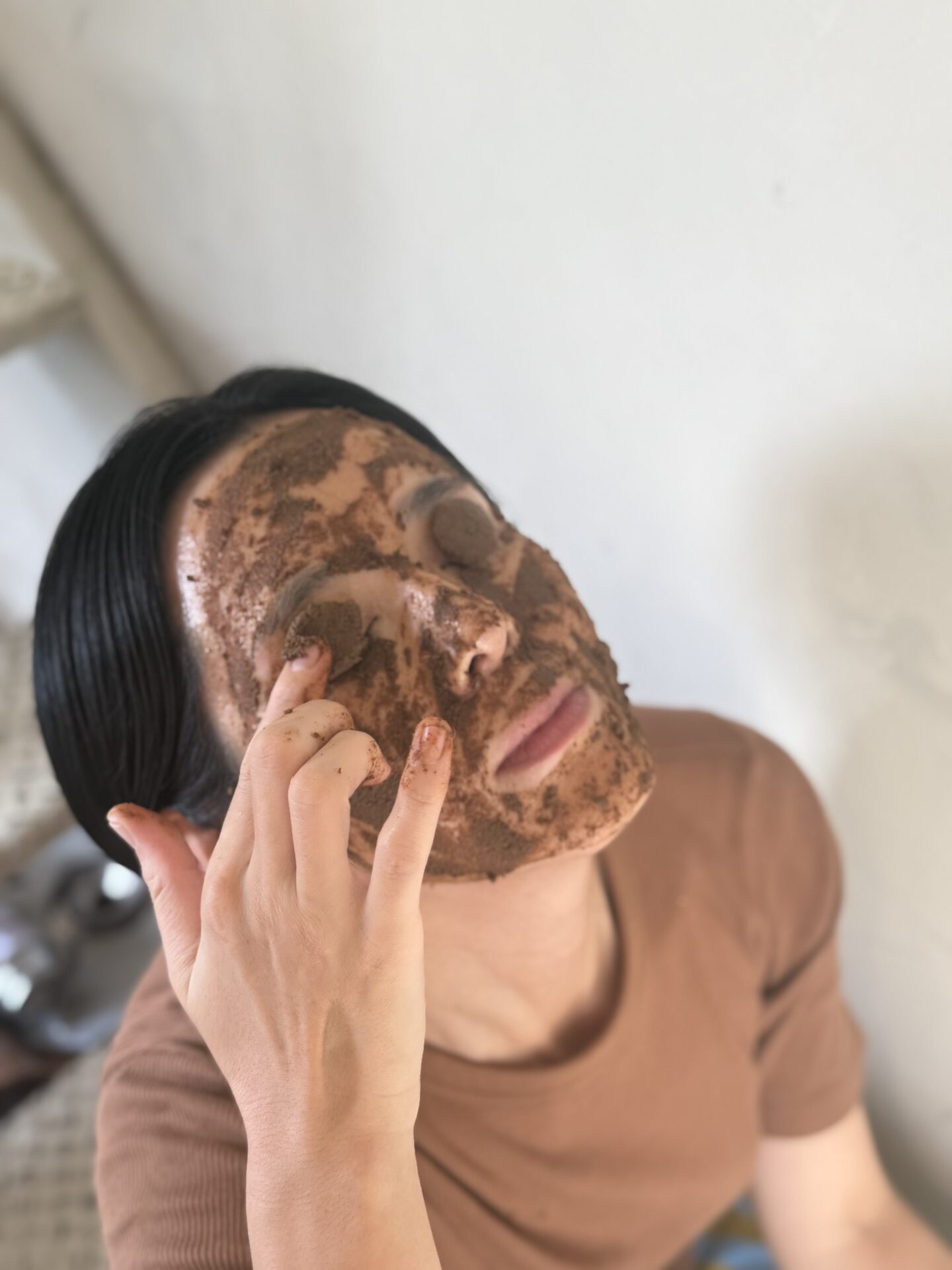
卓上カレンダー
コンパクトカラー
置く場所を選ばないコンパクトな卓上カレンダー。横幅がスリムなので、デスクのちょっとしたスペースに置くことがで きます。月ごとに色が変更わるカラフルなタイプです。祝日表記あり。
メディアとテキスト
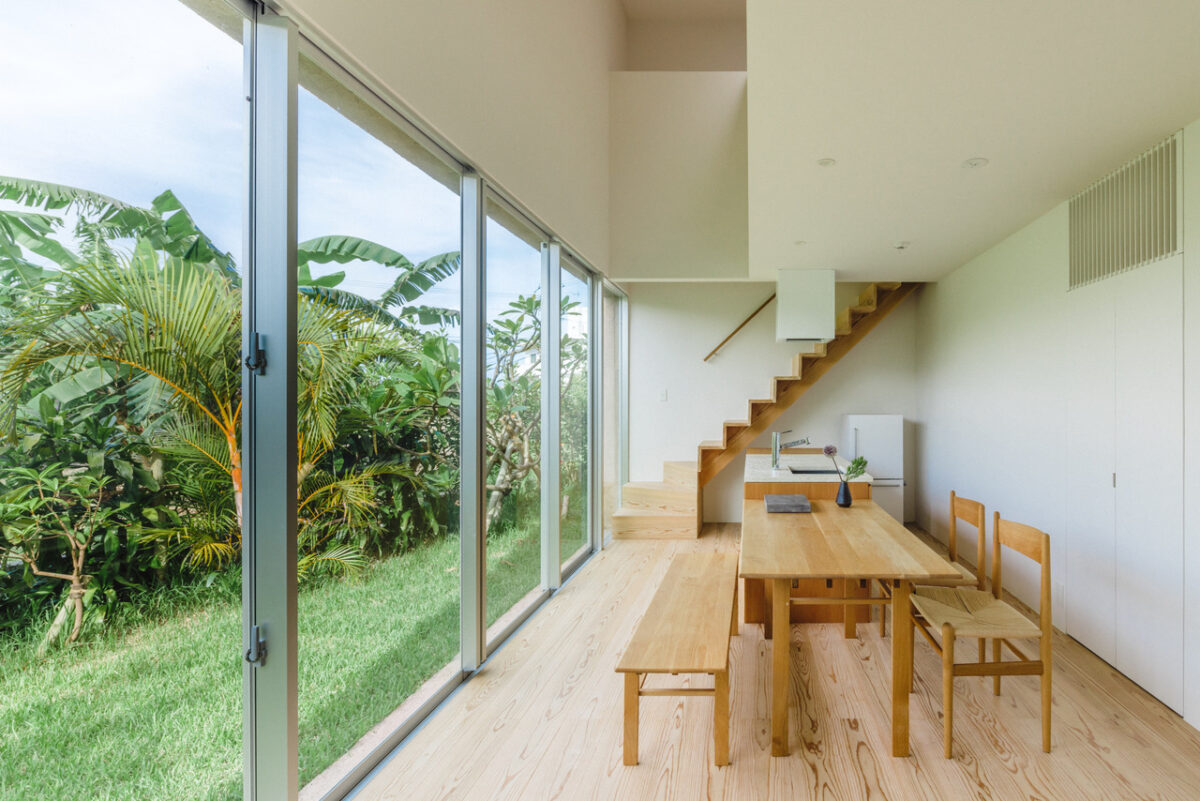
「メディアとテキスト」ブロックは使い勝手いいですよ。
左右を入れ替えたり
ここに見出しも追加できる
スマホだと画像が自動的に上になります。
↓パターン名「QA」どこでもQA貼れる
質問をここに記載
答えをここに書く
答えをここに書く
答えをここに書く
質問をここに記載
答えをここに書く答えをここに書く答えをここに書く答えをここに書く答えをここに書く答えをここに書く答えをここに書く答えをここに書く答えをここに書く答えをここに書く答えをここに書く答えをここに書く答えをここに書く答えをここに書く答えをここに書く答えをここに書く答えをここに書く答えをここに書く答えをここに書く答えをここに書く答えをここに書く答えをここに書く答えをここに書く答えをここに書く答えをここに書く
↓パターン名「商品説明(開閉)」商品説明用
質問をここに記載
答えをここに書く
答えをここに書く
答えをここに書く
質問をここに記載
答えをここに書く答えをここに書く答えをここに書く答えをここに書く答えをここに書く答えをここに書く答えをここに書く答えをここに書く答えをここに書く答えをここに書く答えをここに書く答えをここに書く答えをここに書く答えをここに書く答えをここに書く答えをここに書く答えをここに書く答えをここに書く答えをここに書く答えをここに書く答えをここに書く答えをここに書く答えをここに書く答えをここに書く答えをここに書く
ボタンブロック
↑ボタンデザインは裏で一括設定予定。ひとまずはこの黒ボタンで設定お願いします。